応答プロファイル
「いま動かす応答定義の組」に名前を付けて、ひと操作で切り替える機能です。「正常」「エラー返し」「無応答」のような機器の振る舞いを名前で持っておき、セッションを止めずにドロップダウンから選ぶだけで入れ替えられます。
何が変わるか
「自動応答」タブの ① オートメーションと ② バイナリ構造応答は、通常はそれぞれの「有効」チェックで動くかどうかが決まります。応答プロファイルを選ぶと、この判断が「そのプロファイルに所属しているか」に置き換わります。
| 状態 | ①②が動く条件 |
|---|---|
| (プロファイルなし) | 各定義の「有効」チェックのとおり(従来どおりの動作) |
| プロファイルを選択中 | そのプロファイルに所属している定義だけ。「有効」チェックは見ません |
①と②で意味が変わらないのが大事な点です。選んだプロファイルは①②の両方に同時に効きます——「オートメーションだけ切り替わって構造応答は元のまま」ということは起きません。
切り替える
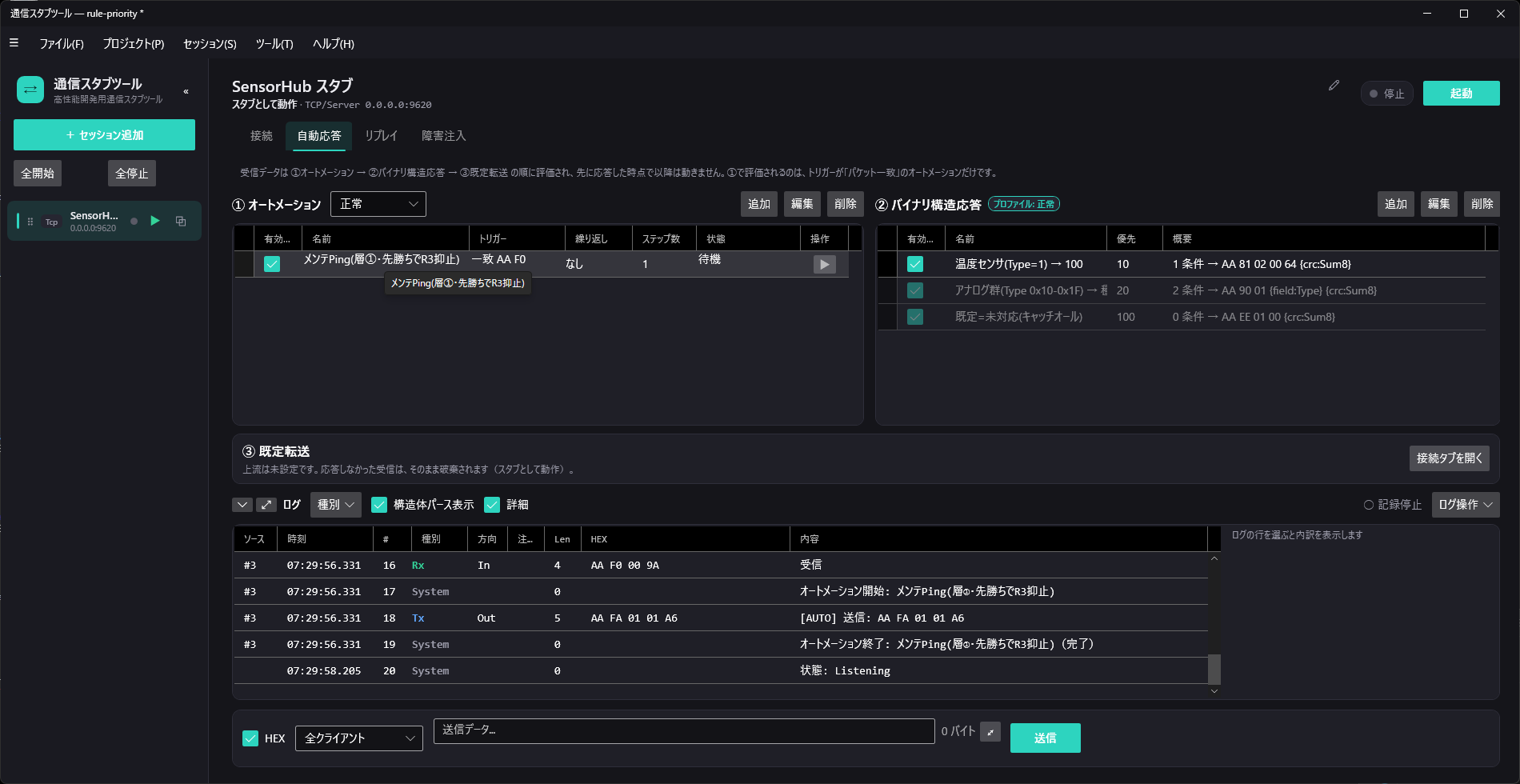
「自動応答」タブの ① オートメーションの見出し行にあるドロップダウンが切り替え口です。②側には現在のプロファイル名がバッジで出るだけで、切り替えは①の 1 か所に集約しています。
- (プロファイルなし) — 各定義の「有効」設定に従う(既定)
- 各プロファイル名 — そのプロファイルの所属だけが動く
- プロファイルの管理… — 追加・改名・削除・所属の編集(下記)
プロファイルを選ぶと、画面の見え方も変わります。
- ①②の「有効」列の見出しが 「有効(プロファイル名)」 になり、いま何を基準に動いているかが列そのものから読めます
- 所属していない行は淡く表示されます(消さずに残すので、そこに定義があること自体は分かります)
- ②の見出しに 「プロファイル: 名前」 のバッジが出ます
手で実行するぶんには制限されません
所属していないオートメーションでも、右クリックの「実行」や手動トリガーでは動きます。プロファイルが決めるのは「きっかけがあったときに自動で発火するか」であって、手で押した操作まで止めるものではありません。
プロファイルを作る・編集する
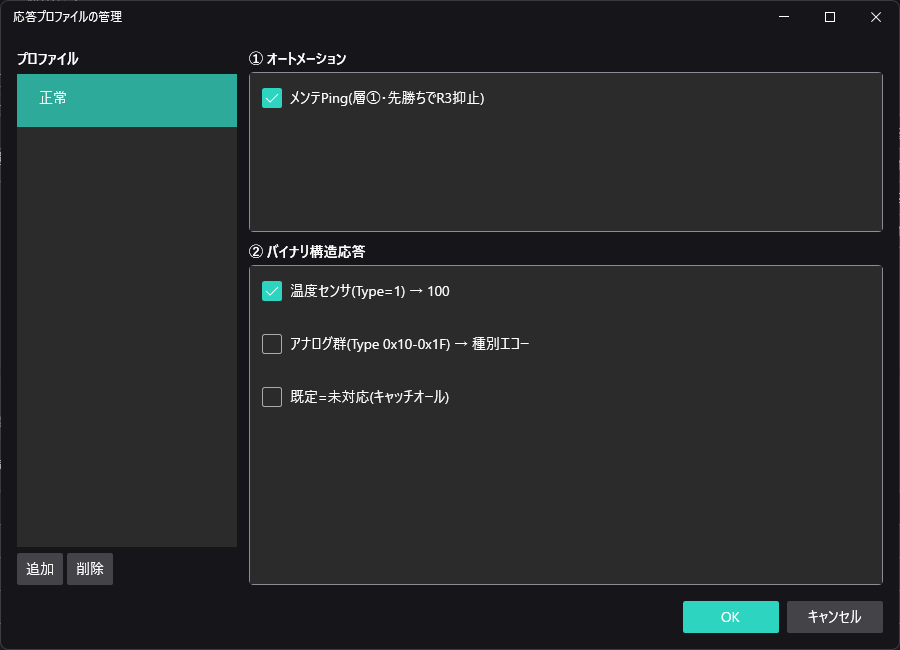
ドロップダウンから 「プロファイルの管理…」 を選ぶと管理ダイアログが開きます。
- 左:プロファイルの一覧(追加・改名・削除)
- 右:選択中のプロファイルの所属(① オートメーション/② バイナリ構造応答の一覧にチェック)
②は、そのセッションにバイナリ構造応答が 1 件も無ければ表示されません。
作り方の例として、次のように分けると扱いやすくなります。
| プロファイル名 | 所属させるもの | 再現できる状況 |
|---|---|---|
| 正常 | 正常応答のオートメーション・構造応答 | ふだんの動作確認 |
| エラー返し | エラーコードを返す定義だけ | アプリのエラー処理・リトライ |
| 無応答 | (所属なし) | 相手が黙り込んだときのタイムアウト処理 |
削除するとき
削除は確認のうえで行います。そのプロファイルが多機器タイミング試験から参照されている場合は件数を表示し(タイムラインイベント・掃引軸・参加機器の既定)、削除するとそれらの参照も外れます。試験定義の側で「消えたプロファイルを指したまま」にはなりません。
稼働中に切り替えたとき
セッションを止めずに切り替えられます。効き方は次のとおりです。
| 対象 | 切り替えたときの動き |
|---|---|
| 受信・接続時のトリガー | 次の発火から新しいプロファイルで判定します |
| 周期トリガー | 次のティックから止まります。タイマー自体は動いたままなので、戻せばそのまま再開します |
| 実行中のオートメーション | 途中で打ち切りません。最後のステップまで走り切ります |
| バイナリ構造応答 | 次の受信の評価から新しいプロファイルで判定します |
実行中のものを途中で止めないのは、送信の途中まで届いた状態が残るとあとからログを読んでも何が起きたのか分からなくなるためです。切り替えは「次の発火から」という一貫した規則で効きます。
多機器タイミング試験と組み合わせる
プロファイルは 多機器タイミング試験 から 3 通りの使い方ができます。
| 使い方 | 場所 | 内容 |
|---|---|---|
| 既定プロファイル | 「参加機器」タブ | ラン開始時にその機器へ適用するプロファイル |
| 応答プロファイル切替 | 「タイムライン」タブ | 指定時刻に切り替える(例:3 秒後からエラーを返し始める) |
| 応答プロファイル(掃引軸) | 「掃引軸」タブ | 候補に選んだプロファイルを 1 つずつ当てて総当たりする |
「参加機器」タブには 「制御モード」列があり、その機器がプロファイル制御か通常制御かが常に見えます。上の 3 つのいずれかでプロファイルを指定した機器が「プロファイル制御」です。
掃引軸に使うときの並び順
掃引軸で「応答プロファイル」を選ぶと、範囲・刻みの欄がプロファイルの候補チェックリストに変わります。掃引の順序はチェックした順ではなく、プロファイルの定義順で固定です。掃引の値は「この並びの何番目か」として保存されるため、あとから候補を選び直しても過去のランの意味が変わらないようにしています。
タイムラインの「応答プロファイル切替」では (プロファイルなし) も選べます。これは未設定ではなく「その時刻から各定義の『有効』設定に従う状態へ戻す」という明示的な指定です。
保存とファイル形式
プロファイルの定義と、最後に選んでいたプロファイルはプロジェクトファイル(.commsim)に保存されます。プロジェクトを開き直せば、同じプロファイルが同じ状態で復元されます。
- プロファイルを 1 つでも作ると、保存時のフォーマット版数が 7 になります。作らなければ従来のままなので、この機能を使わないプロジェクトのファイルは変わりません
- 所属は定義の ID で持ちます。定義を削除すると、その所属は自動的に外れます
注意事項・制限
プロファイルはセッションごと
プロファイルはセッション(=機器)ごとに持ちます。複数セッションを同時に切り替える機能はありません。複数機器のプロファイルをまとめて動かしたい場合は、多機器タイミング試験のタイムラインに切替イベントを並べてください。
切り替えの履歴は残りません
「いつどのプロファイルへ切り替えたか」の記録は持ちません。通信ログはこれまでどおり残るので、応答が変わった時点はログから読めます。
手動送信・リプレイには影響しません
プロファイルが決めるのは①②の自動応答だけです。手動送信バーからの送信、リプレイ(録画再生)、既定転送はプロファイルの影響を受けません。
次に読む
- オートメーション — 所属させる送信定義の作り方
- バイナリ構造応答 — ②側の応答定義
- 多機器タイミング試験 — 切替を試験の一部として自動化する