メインウィンドウ
概要
アプリ起動直後に表示される画面です。前回のプロジェクトが自動的に開きます。初回起動時や前回のプロジェクトが見つからない場合は、画面中央に「新規プロジェクトを作成」と「既存のプロジェクトを開く」のボタンが表示されます(起動ゲート)。プロジェクトを確定してから、通常の操作ができるようになります。
上部のメニューバーでプロジェクト操作やダイアログを開き、左サイドバーでセッションを選択します。右側のコンテンツ領域に選択中のセッション画面が表示されます。
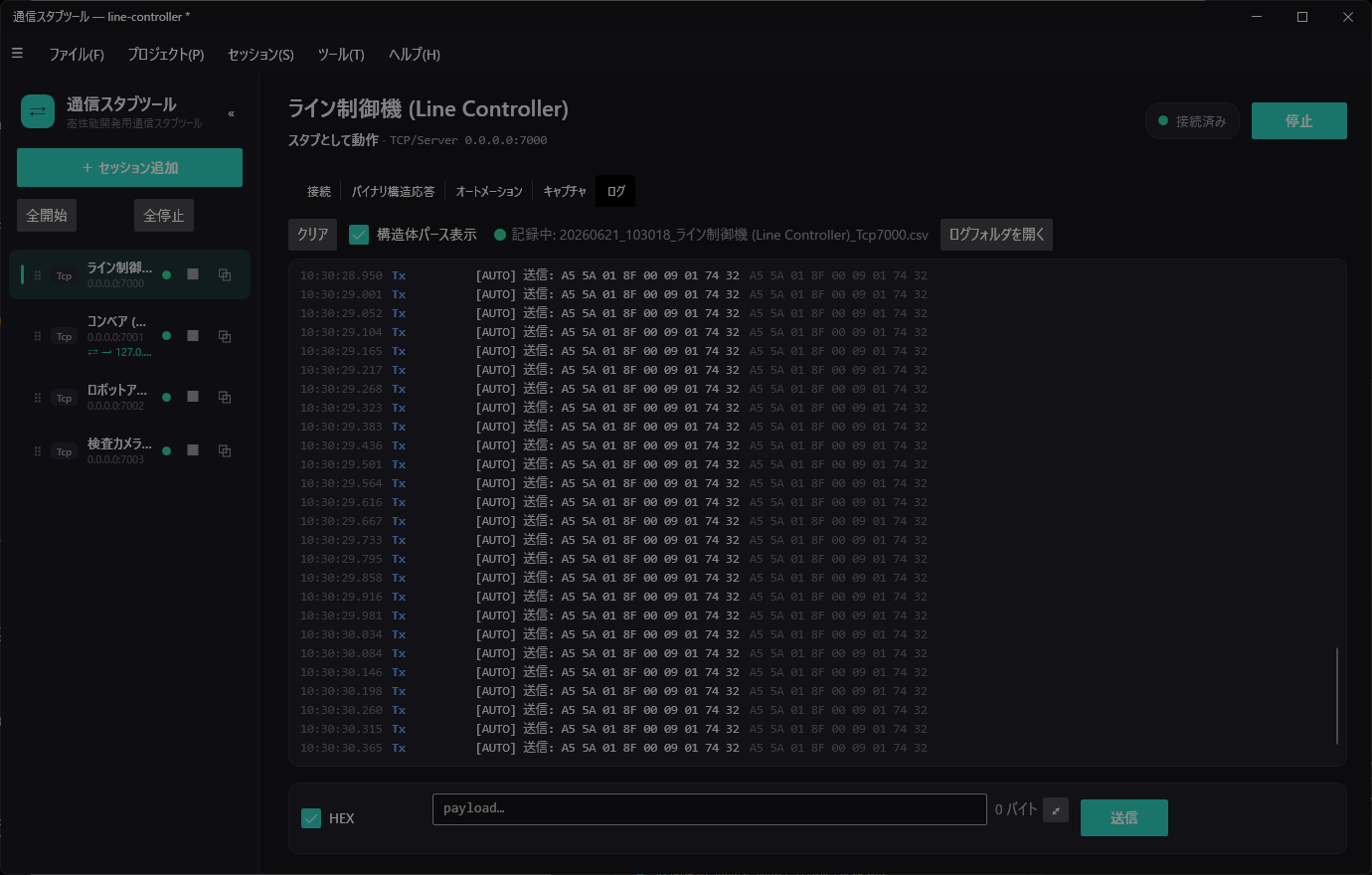
画面レイアウト
上のスクリーンショットのとおり、メインウィンドウは「メニューバー」「左サイドバー」「コンテンツ領域」で構成されます。
- メニューバー(最上部) … ☰(サイドバーの表示/非表示切り替え。折りたたみ中も常に押せる)・ファイル・プロジェクト・セッション・ツール・ヘルプ。
- 左サイドバー(幅可変・折りたたみ可) … アプリ名(通信スタブツール)、+ セッション追加、全開始 / 全停止、そしてセッション一覧。各行にプロトコルバッジ・名前・ポート・状態・起動/停止・別ウィンドウ表示アイコンが並びます。右端をドラッグして幅を変更できます。
- コンテンツ領域(右側) … 左サイドバーで選択中のセッション画面を表示します。
画面項目一覧
メニューバー
| 項目 | 説明 |
|---|---|
| ☰(メニューバー左端) | サイドバーの表示/非表示を切り替える。折りたたみ中も常に押せる |
| ファイル > 新規(Ctrl+N) | 現在のプロジェクトを閉じて新規作成する。未保存の変更がある場合は確認ダイアログを表示する |
| ファイル > ファイルから開く…(Ctrl+O) | .commsim ファイルを選択して開く。未保存の変更がある場合は確認ダイアログを表示する。エクスプローラーで .commsim をダブルクリックしても開けます(下記の補足を参照) |
| ファイル > 最近使ったプロジェクト | 最近開いたプロジェクトの一覧から素早く開く |
| ファイル > 上書き保存(Ctrl+S) | 現在のプロジェクトを上書き保存する |
| ファイル > 終了 | アプリを終了する。未保存の変更がある場合は確認ダイアログを表示する |
| プロジェクト > 構造体定義… | 構造体ライブラリを開く |
| プロジェクト > プロジェクト設定… | プロジェクト設定を開く |
| セッション > セッションの追加 | 新しいセッションを追加する(左サイドバーの「+ セッションを追加」と同じ)。テンプレート選択ダイアログが開き、用途に合ったテンプレートを選択できる |
| セッション > セッションの削除 | 選択中のセッションを削除する |
| セッション > 選択中のセッションを別ウィンドウで開く(Ctrl+Shift+P) | 選択中のセッションを独立した別ウィンドウで開く。既に開いている場合は前面に表示する |
| ツール > ログビュワーを開く… | 記録済みの採取ログ(.commsimlog)を開いて分析するログビュワーをモードレスで開く |
| ツール > 設定 | アプリ設定を開く |
| ヘルプ > ヘルプ | このマニュアルを開く |
エクスプローラーから開く:インストール後は、
.commsim ファイルをエクスプローラーでダブルクリック(または右クリック「プログラムから開く」)すると CommSim が起動してそのプロジェクトを開きます。CommSim がすでに起動中のときは、別ウィンドウ(別インスタンス)で開くので、複数プロジェクトを並べて作業できます。左サイドバー
| 項目 | 説明 |
|---|---|
| 「+ セッションを追加」ボタン | セッションを新規作成する。メニュー「セッション」>「セッションの追加」と同じ。クリックするとテンプレート選択ダイアログが開く |
| 「全開始」/「全停止」ボタン | 全セッションをまとめて起動/停止する。一部が失敗しても他は継続する |
| 「«」(ヘッダ右)/「☰」(メニューバー) | サイドバーの折りたたみ/再展開 |
| 行の起動/停止トグル(▶/■) | 各行で個別にそのセッションを起動/停止する。状態ランプ(●緑=起動中 / ○灰=停止)と連動 |
| 中継バッジ(⇄ →ホスト:ポート) | 転送先(上流)が有効なセッションに表示。スタブのみのセッションには表示されない |
| ドラッグハンドル(⠿)/ 行のドラッグ | 行をドラッグして並べ替える。並び順はプロジェクトに保存される(起動中でも並べ替え可) |
| ⧉(ポップアウトアイコン)ボタン | そのセッションを独立した別ウィンドウで開く。クリックするたびに既存のウィンドウが前面に出る(二重起動しない)。メニューの「別ウィンドウで開く」やショートカット Ctrl+Shift+P でも同じ操作ができる |
| サイドバー右端の境界ドラッグ | サイドバーの幅を変更する。幅・折りたたみ状態は次回起動時に復元される |
| セッション一覧 | 追加済みのセッションが一覧表示される。クリックで選択し、右側のコンテンツ領域にセッション画面を表示する |
| 行の右クリックメニュー | 「名前の変更(F2)」「このセッションを起動 / 停止」「別ウィンドウで開く(Ctrl+Shift+P)」「セッションを削除」。右クリックした行が選択される(=コンテンツ領域もその行に切り替わる)ので、操作対象を取り違えずに済む |