Windows 向け通信スタブツール

実機がなくても、
想定どおりの通信相手を。

IoT機器・産業用PC・組み込み機器と通信するアプリの開発・デバッグ・試験で、 実機の代わりになる通信相手を手元の Windows PC に用意します。 正常系も、応答なし・遅延などの異常系も自在に再現。

Windows 10 / 11 ・ x64 ・ インストーラー形式

主な機能

通信の「相手役」に必要なものを、ひと通り。

TCP / UDP 通信

サーバ(待ち受け)・クライアント(接続)の両方に対応。テキスト/HEX の手動送信と、送受信・接続・エラーを色分けする通信ログを備えます。

オートメーション

受信・接続時・周期・手動をきっかけに、送信ステップ列を自動実行。応答・グリーティング・ハートビート・多段シーケンスをひとつの仕組みで。

バイナリ構造応答

独自バイナリをフィールドに分解して表示。条件に応じてチェックサムを再計算した応答を返すなど、構造を理解した応答を作れます。

中継とキャプチャ

アプリと実機の間に入り、通信を記録しながら中継。狙った受信だけ応答を差し替え(フォールト/値の注入)、残りは実機へ転送します。

複数セッション

1ポート=1セッションを複数同時に。ポップアウトで別ウィンドウ監視も可能。まとめて 1 つのプロジェクトファイルに保存・復元できます。

ログ出力・サンプル

通信ログを CSV / JSONL で出力。動作確認用のサンプルアプリ・サンプルプロジェクトを同梱し、すぐに試せます。

各機能を設定例つきで詳しく見る

2 つの使い方

「転送先(上流=実機)」を設定するかどうかだけで切り替わります。

01スタブ(応答役)

テスト対象アプリの通信相手として、設定した応答を返します。実機なしの開発・試験、異常系の再現に。

テスト対象アプリ  ←→  CommSim
                      (応答を返す)

02中継

アプリと実機の間に入り、記録しながら中継。狙った受信だけ応答を差し替え、残りは実機へ送ります。実機でしか起きない不具合の調査に。

テスト対象  ←→  CommSim  ←→  実機
              (記録しながら中継)

はじめかた

ダウンロードして、3 ステップで通信相手を用意。

  1. 1

    インストール

    x64 インストーラーを実行して導入します。Windows 10 / 11 で動作します。

  2. 2

    セッションを作る

    プロトコル(TCP / UDP)・サーバ/クライアント・ポートを設定。1 ポート=1 セッションです。

  3. 3

    応答を定義して開始

    オートメーションやバイナリ構造応答で振る舞いを設定し、開始。あとはアプリをつなぐだけ。

レシピ集・サンプルでできることを見る

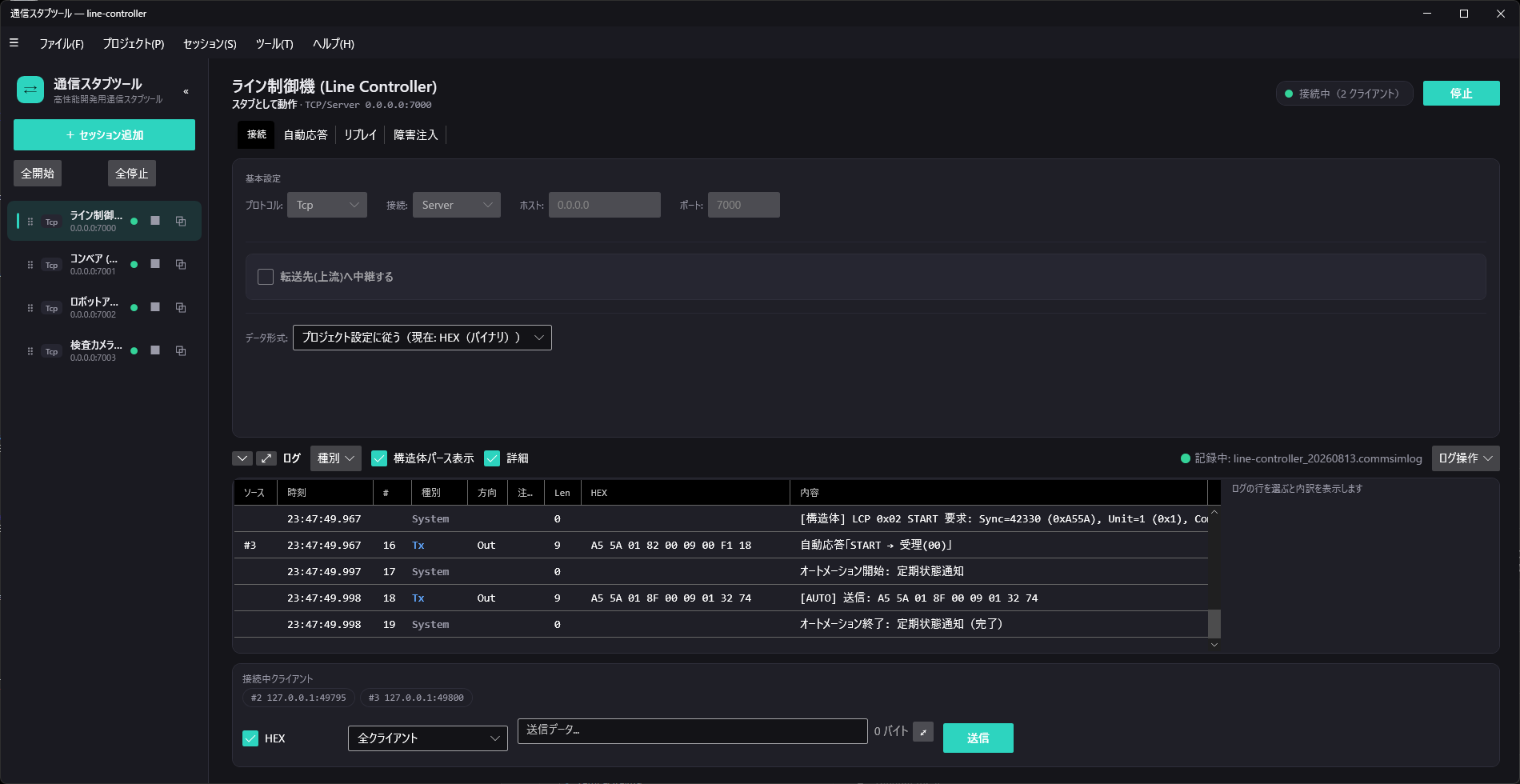
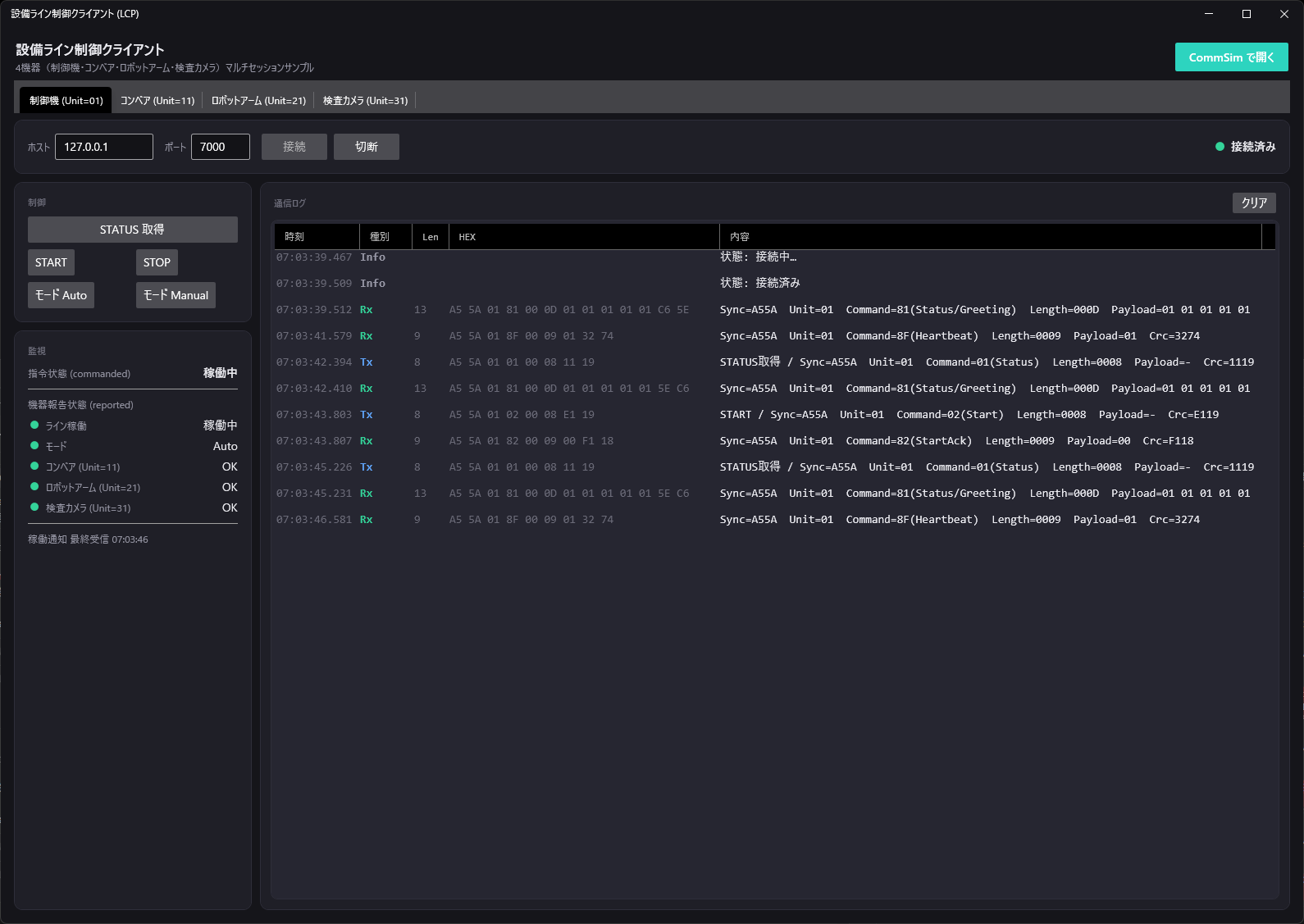
画面を見る

実際の操作画面。クリックで拡大します。

ダウンロード

Windows x64 向けインストーラー。過去バージョンも入手できます。

バージョン情報を読み込み中…

動作環境:Windows 10 / 11(x64)。インストーラーは .NET 8 デスクトップランタイムを同梱します。