使い方ガイド

インストールから、よくある相手役の作り方、同梱サンプルでできることまで。「こういうときは、こう作る」を具体的にまとめました。

インストールと起動

Windows x64 のインストーラーを実行するだけ。ランタイムは同梱されます。

🪟

対応 OS

Windows 10 / 11(x64)

形式

インストーラー(.exe)。.NET 8 ランタイム同梱

🖥

画面

1280×720 以上を推奨

  1. インストーラーを入手

    ダウンロードから最新版の x64 インストーラーを取得します。

  2. 実行して導入

    インストーラーを起動し、指示に従って導入します。

  3. 起動

    初回は空のセッション 1 つ(セッション1 :9000)で開きます。次回からは最後のプロジェクトを自動で開きます。

ポート(既定 9000)がファイアウォールでブロックされていないか確認してください。ループバック(127.0.0.1)だけで試す場合は通常問題ありません。

基本の流れ

どんな相手役も、この 5 ステップが土台です。

  1. セッションを追加

    サイドバーの「+ セッション追加」。1 ポート=1 セッションです。

  2. 接続設定

    プロトコル(TCP / UDP)・サーバ/クライアント・ホスト・ポート・データ形式を指定。

  3. 振る舞いを定義

    オートメーション(自動応答・定期送信など)やバイナリ構造応答を設定。レシピを参照。

  4. 起動

    「起動」で待ち受け/接続を開始。状態ランプが緑になります。

  5. 送信・ログ確認

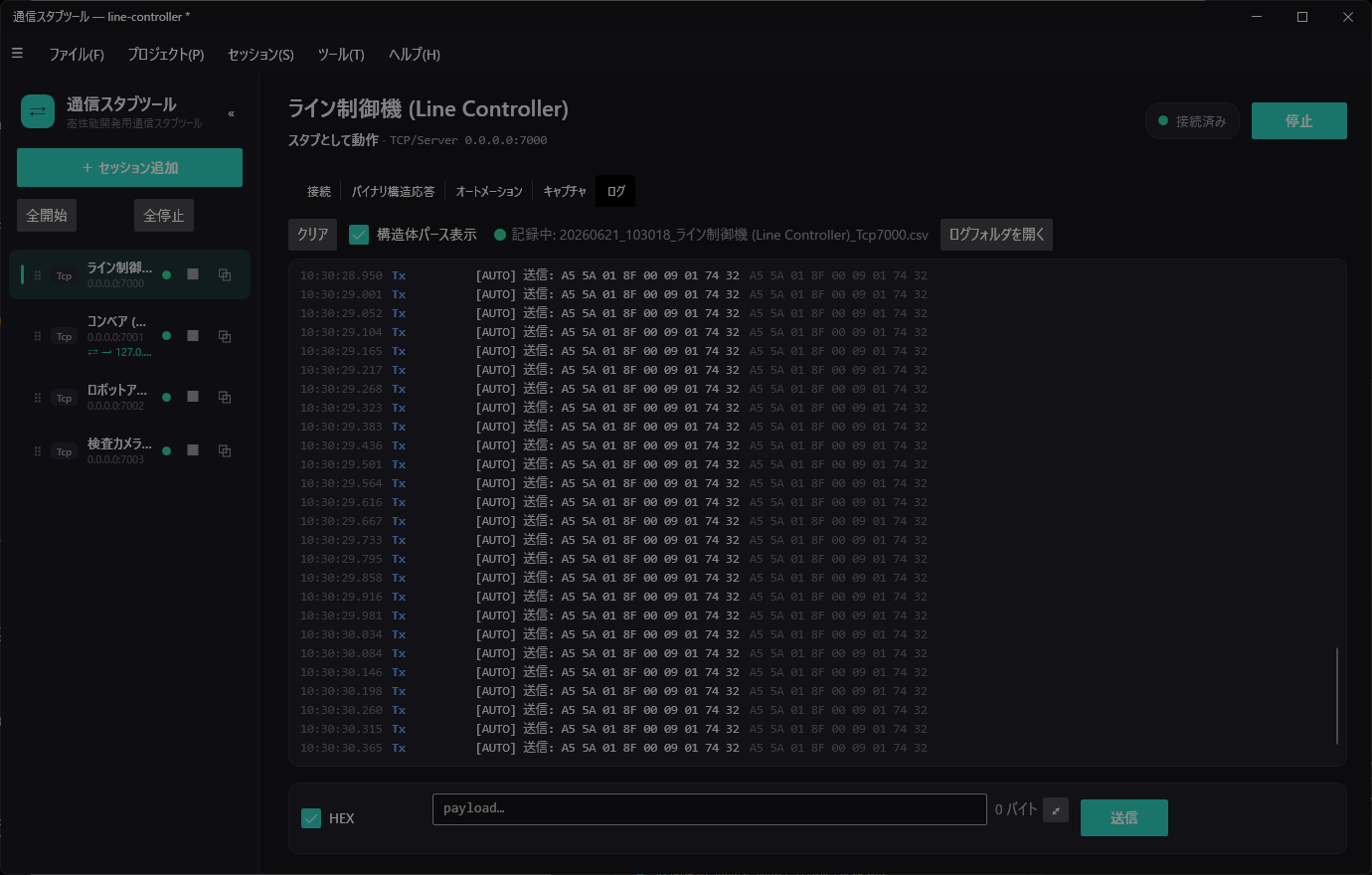
    手動送信やログタブで通信を確認。複数セッションは .commsim に保存できます。

メインウィンドウ
サイドバーでセッションを切り替え、各タブ(接続・バイナリ構造応答・オートメーション・キャプチャ・ログ)で設定と確認を行います

すぐ使えるレシピ

開発中に出くわす「困りごと」から引けるレシピ集。こんなときに、CommSim でこう解決します。設定はそのまま真似できます。

応答実機がまだ無い段階で作り込みたい

こんなときつなぐ相手の実機がまだ手元にない。決まった要求に決まった応答を返す相手さえあれば、アプリの通信処理を先に実装・確認できる。

こうする

パケット一致 / Contains "PING"
→ Send "PONG\r\n"

エコーまず疎通だけ確かめたい

こんなとき配線・ポート・送受信の経路が合っているかを最初に切り分けたい。送ったものがそのまま返れば、経路は正常だと一目でわかる。

こうする

パケット一致 (RawHex) / HexPattern "AA"
→ Send "{echo:0:0}"  (受信全体をエコー)

異常系無応答・遅延でアプリが粘れるか試したい

こんなとき実機が固まったり応答が遅れたりしたとき、アプリがタイムアウト・リトライを正しく行うか確認したい。実機をわざと壊すわけにはいかない。

こうする

  • 無応答応答ルールを無効化/マッチさせない
  • 遅延応答ステップ前に Delay 3000ms

定期黙っていても送ってくる機器を相手にしたい

こんなとき一定間隔でステータスやハートビートを送ってくる機器向けのアプリを、その機器なしで動かして受信処理を確認したい。

こうする

周期 1000ms / 繰り返し 無限
→ Send "STATUS\r\n"

多段1 要求で段階的に返す装置を再現したい

こんなとき「START を受けたら ACK→進捗→完了 と複数回に分けて返す」ような起動シーケンス装置の挙動を、実機なしで再現したい。

こうする

  • SendACK
  • SendBOOT 25/50/75/100%
  • SendREADY

中継実機とつなぐと出る不具合の中身を見たい

こんなとき実機相手のときだけ起きる不具合。アプリと実機の間に入って、実際に流れているパケットをそのまま記録して原因を探りたい。

こうする

接続設定で「転送先(上流)へ中継する」をオン
→ 実機ホスト:ポートを指定 → 起動
→ キャプチャタブに往復を記録

注入実機は動かしつつ特定の応答だけ異常にしたい

こんなとき実機は普通に動かしたまま、ある要求の応答だけ異常値・エラー・NAK にして、アプリの異常系ハンドリングを試したい。実機側ではその状況を作り出せない。

こうする

中継セッションにルールを 1 つ追加
→ マッチした受信だけ差し替え(実機へ通さない)
→ 残りは実機へ素通し(キャプチャの「注入」列で区別)

再現一度きりの不具合を何度も再現したい

こんなとき実機で一度だけ再現できた不具合を、実機を返却した後も手元で繰り返し再現して、腰を据えてデバッグしたい。

こうする

  • 1中継で記録(方向・HEX を確認)
  • 2転送先なしのセッションで応答を組む
  • 3実機なしで同じパターンを再現

簡単な応答は画面から、複雑な応答はスクリプトで

よくある応答は画面で数項目を埋めるだけ。計算・分岐・状態保持が必要な複雑な応答は、C# スクリプトで実現できます。難しいケースの受け皿が用意されています。

画面だけ

テンプレート

固定値・長さ・CRC・受信エコーを {..} で埋め込む

画面だけ

バイナリ構造応答

フィールド条件で応答を出し分け

使える変数・ヘルパ、対応範囲、動的長や状態保持の実例はスクリプト応答ページへ。

スクリプト応答を見る

サンプルでできること

同梱のサンプルを開くだけで、設定済みの相手役を動かせます。各サンプルは概要・機器構成・通信フロー・想定プロトコル・使用機能・設定内容を専用ページで解説しています。

すべてのサンプルを一覧で。

サンプル集を見る

困ったときは

よくあるつまずきと、次に読むとよいページ。

送信できない

「起動」済みか確認。TCP サーバはクライアント接続後(接続済み)に送信できます。

🔌

接続できない

中継/クライアントは相手(実機・サーバ)を先に起動。ポートの重複・ファイアウォールも確認。

🧩

分解表示されない

プロジェクト設定のフレーミング・エンディアンと構造体定義を確認。プレビューで検証できます。

各機能の詳しい仕様は機能詳細ページへ。設定例つきで解説しています。

機能詳細を見る